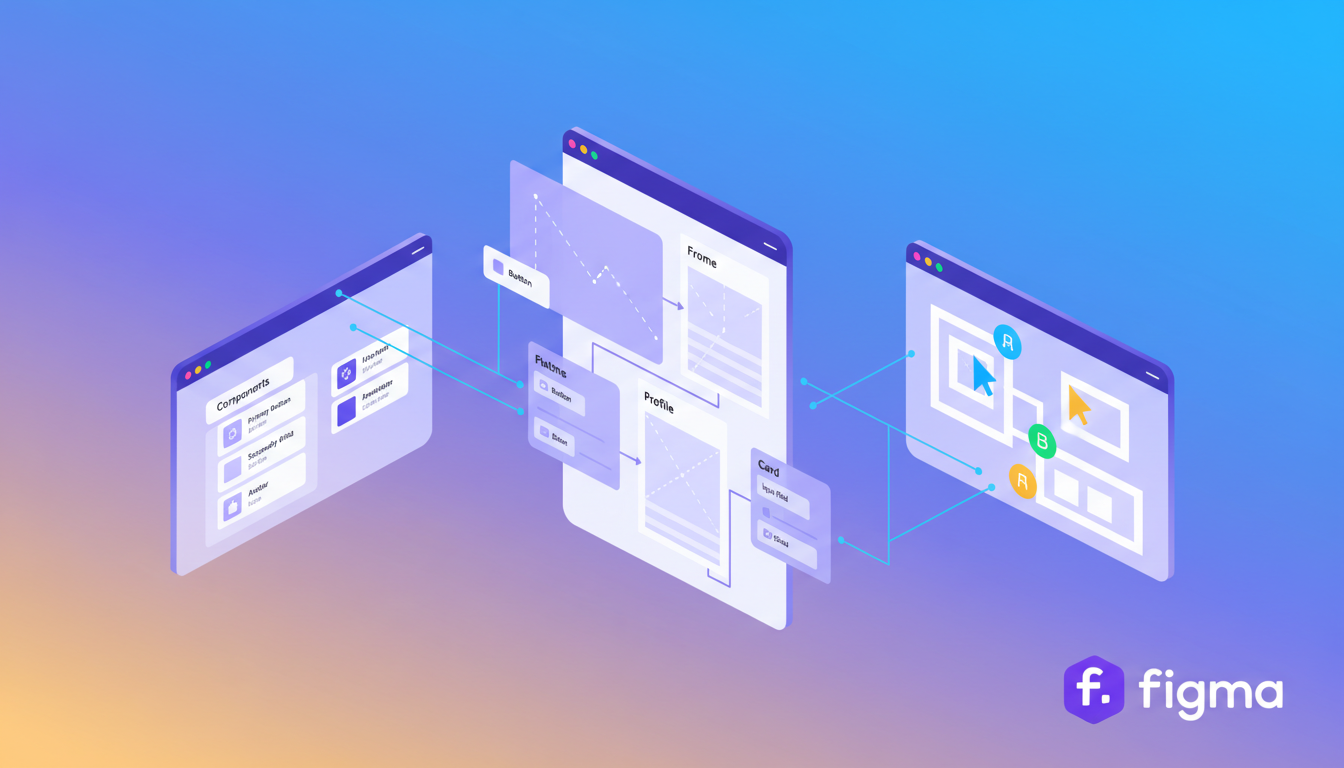
Введение: Ваш Путь в Мир Дизайна с Figma
В стремительно развивающемся мире веб-дизайна и разработки пользовательских интерфейсов, выбор правильного инструмента имеет решающее значение. Figma по праву заняла лидирующие позиции, став незаменимым помощником для миллионов дизайнеров по всему миру. Это мощное облачное приложение позволяет не только создавать потрясающие визуальные концепции, но и эффективно сотрудничать в команде в режиме реального времени. Если вы только начинаете свой путь в дизайне или хотите перейти на более современный и гибкий инструмент, это подробное руководство по Figma для начинающих станет вашей отправной точкой.
Мы пошагово разберем все ключевые аспекты работы с Figma: от знакомства с интерфейсом до освоения продвинутых функций прототипирования и совместной работы. Вы узнаете, как создавать адаптивные макеты, использовать компоненты для ускорения рабочего процесса и делиться своими проектами с коллегами и заказчиками. Готовы погрузиться в мир интуитивного и эффективного дизайна? Тогда приступим к нашему обучению Figma!
Знакомство с Интерфейсом Figma: Где Что Находится?
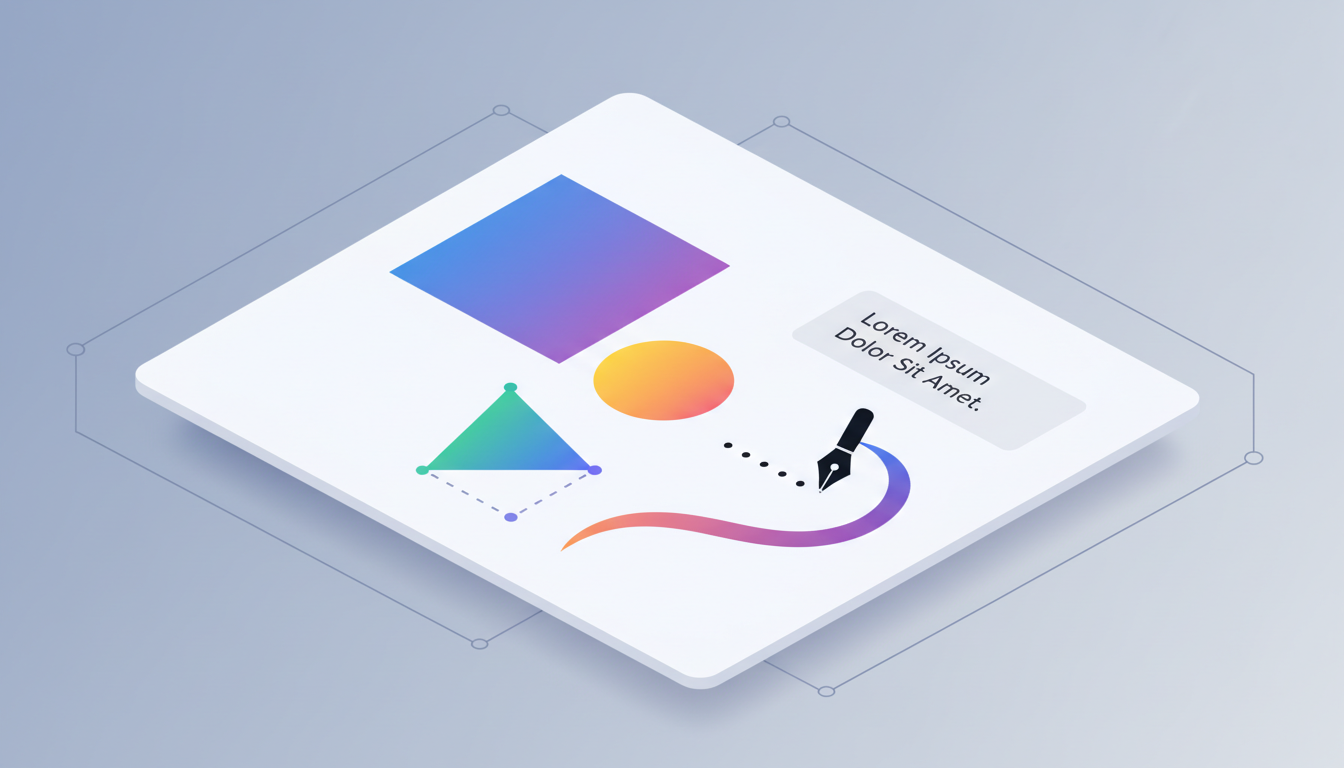
Первый шаг в освоении любого нового инструмента – это понимание его интерфейса. Figma приветствует пользователей чистым и интуитивно понятным рабочим пространством, которое, однако, скрывает за собой огромный функционал. Давайте разберем основные элементы, с которыми вы будете сталкиваться каждый день.
Рабочая Область (Canvas)
Центральную часть экрана занимает холст (Canvas) – бесконечное пространство, где будут располагаться все ваши проекты, фреймы, артборды и элементы. Здесь вы можете свободно перемещаться, масштабировать вид и организовывать свои рабочие файлы так, как вам удобно.
Левая Боковая Панель: Слои, Ассеты, Страницы
- Слои (Layers): Эта вкладка показывает иерархию всех элементов на вашем холсте. Каждый фрейм, фигура, текстовый блок или изображение – это отдельный слой. Управление видимостью, блокировка и группировка слоев здесь крайне удобны.
- Ассеты (Assets): Здесь находятся все компоненты (основные и экземпляры), созданные в вашем проекте или доступные из библиотек. Это сердце эффективной работы с повторяющимися элементами.
- Страницы (Pages): Figma позволяет организовывать ваш проект на несколько страниц, что особенно полезно для больших проектов, где нужно разделить UI-киты, прототипы, исследования и т.д.
Правая Боковая Панель: Свойства и Прототипирование
Эта панель – ваш центр управления. Она динамически меняется в зависимости от выбранного элемента или инструмента. Здесь вы найдете три основные вкладки:
- Дизайн (Design): Управление всеми визуальными свойствами элемента – размер, положение, цвет, обводка, тени, типографика, эффекты.
- Прототип (Prototype): Настройка интерактивных связей между фреймами, добавление анимаций и переходов для создания кликабельных прототипов.
- Инспектирование (Inspect): Позволяет разработчикам просматривать CSS/iOS/Android свойства выбранных элементов, что упрощает передачу дизайна в разработку.
Верхняя Панель Инструментов
В верхней части экрана расположена панель с основными инструментами: курсор (Move/Scale), фрейм, фигуры, текст, перо, комментарии и инструмент для перемещения по холсту. Вы также найдете здесь кнопки для сохранения, просмотра версий и запуска режима презентации.
Основные Инструменты Дизайна: От Фреймов до Компонентов
Освоив интерфейс, перейдем к фундаменту любого дизайн-проекта в Figma – ее основным инструментам. Именно они позволяют воплощать идеи в визуальные формы. Понимание каждого из них – ключ к созданию профессиональных макетов.
Фреймы (Frames)
Фреймы – это базовые «холсты» или «артборды», на которых вы создаете свой дизайн. Они могут быть любого размера и формы, но обычно используются для имитации экранов устройств (телефон, планшет, десктоп) или других фиксированных областей. Выбрав инструмент «Frame» (клавиша F), вы можете выбрать один из предустановленных размеров или нарисовать свой собственный. Важно помнить, что фреймы могут содержать другие фреймы, что делает их невероятно гибкими для создания сложных иерархий.
Фигуры (Shapes)
Прямоугольники (R), линии (L), стрелки (Shift + L), круги (O), многоугольники и звезды – это базовые строительные блоки вашего дизайна. С их помощью вы создаете кнопки, фоны, иконки и многое другое. Figma предоставляет полный набор для работы с векторными фигурами, позволяя изменять их свойства (цвет, обводка, скругление углов) на правой панели.
Текст (Text)
Инструмент «Text» (T) позволяет добавлять текстовые блоки. Figma предлагает широкие возможности для работы с типографикой: выбор шрифтов, размеров, начертаний, межстрочного интервала, выравнивания и других свойств. Вы можете создавать стили текста, чтобы быстро применять их к различным заголовкам и абзацам, обеспечивая единообразие по всему проекту. Это один из важнейших инструментов дизайна для создания читабельных и эстетичных интерфейсов.
Перо (Pen Tool)
Инструмент «Pen» (P) – это мощное средство для создания произвольных векторных форм и иконок. Он позволяет рисовать линии и кривые Безье, точно контролируя каждую точку и сегмент. Освоение пера требует практики, но открывает безграничные возможности для создания уникальных графических элементов.
Компоненты (Components)
Компоненты – это одна из самых мощных функций Figma. Они позволяют создавать многократно используемые элементы интерфейса, такие как кнопки, поля ввода, карточки или навигационные панели. Вы создаете основной компонент (Master Component), а затем используете его экземпляры (Instances) по всему проекту. Любые изменения, внесенные в основной компонент, автоматически применяются ко всем его экземплярам, что значительно ускоряет работу и обеспечивает единообразие дизайна. Экземпляры можно переопределять (менять текст, цвет), не затрагивая основной компонент, что дает невероятную гибкость.
Эффективная Работа со Стилизацией и Оформлением
Завершив создание базовых элементов, необходимо придать им соответствующий внешний вид. Figma предлагает мощные инструменты для стилизации, которые помогают поддерживать визуальное единообразие и ускоряют процесс дизайна.
Цветовые Стили (Color Styles)
Вместо того чтобы вручную указывать HEX-коды для каждого элемента, создавайте цветовые стили. Это позволяет дать осмысленные названия вашим цветам (например, «Primary Blue», «Text Body», «Background Dark») и централизованно управлять ими. Если вы решите изменить оттенок основного синего цвета, достаточно будет отредактировать соответствующий стиль, и все элементы, использующие этот стиль, мгновенно обновятся.
Текстовые Стили (Text Styles)
Аналогично цветовым стилям, текстовые стили позволяют сохранить комбинации шрифта, размера, начертания, межстрочного интервала и других типографических свойств. Создайте стили для заголовков (H1, H2, H3), основного текста, подписей и кнопок. Это гарантирует согласованность типографики по всему проекту и упрощает внесение изменений.
Эффекты (Effects) и Обводки (Strokes)
Figma позволяет легко добавлять различные эффекты к элементам: тени (Drop Shadow, Inner Shadow), размытие слоя (Layer Blur) и размытие фона (Background Blur). Вы также можете настроить обводку (Stroke) – ее цвет, толщину, положение (внутри, снаружи, по центру) и даже тип линии (сплошная, пунктирная). Экспериментируйте с этими параметрами, чтобы придать вашим элементам глубину и выразительность.
Градиенты и Изображения
Помимо сплошных цветов, Figma поддерживает линейные и радиальные градиенты, а также заливку изображением. Вы можете настроить несколько слоев заливки и обводки для одного элемента, создавая сложные визуальные эффекты. Это дает огромную свободу для творчества и позволяет создавать уникальные и привлекательные дизайнерские решения.
Прототипирование: Оживите Свои Макеты
Figma – это не только статический дизайн, но и мощный инструмент для создания интерактивных прототипов. Прототипирование позволяет имитировать поведение реального приложения или веб-сайта, что крайне важно для тестирования пользовательского опыта и демонстрации функциональности.
Создание Связей (Connections)
Перейдите на вкладку «Prototype» в правой боковой панели. Выберите элемент (кнопку, иконку), от которого должна исходить интеракция, и перетащите появившуюся синюю «ручку» к фрейму, на который должен произойти переход. Figma предложит вам настроить детали взаимодействия:
- Триггер (Trigger): Как происходит взаимодействие? (Нажатие «On Click», наведение «On Hover», перетаскивание «On Drag» и т.д.)
- Действие (Action): Что должно произойти? (Перейти на фрейм «Navigate To», открыть оверлей «Open Overlay», прокрутить до «Scroll To» и т.д.)
- Анимация (Animation): Как будет выглядеть переход? (Мгновенно «Instant», растворение «Dissolve», скольжение «Smart Animate» и другие эффекты.)
Smart Animate: Умная Анимация
Одной из жемчужин прототипирования в Figma является функция Smart Animate. Она позволяет создавать сложные и плавные переходы между фреймами, автоматически анимируя общие элементы. Если у вас есть два фрейма с одинаковыми слоями, но в разных положениях или с разными свойствами, Smart Animate «догадается», как их плавно трансформировать. Это значительно упрощает создание микроинтеракций, таких как изменения состояния кнопок, раскрывающиеся меню или сложные переходы между экранами.
Потоки (Flows) и Точки Входа
Для сложных проектов с множеством экранов вы можете создавать «Потоки» (Flows). Это позволяет задавать различные точки входа в прототип и тестировать специфические пользовательские сценарии. Например, один поток может демонстрировать процесс регистрации, а другой – оформление заказа. Каждый поток имеет свою стартовую точку, которую вы можете настроить в режиме прототипирования.
Совместная Работа и Плагины: Усиливаем Figma
Одной из главных причин популярности Figma является ее акцент на совместную работу и расширяемость. Это не просто инструмент для одного дизайнера, а целая экосистема для команд.
Командная Работа в Реальном Времени
Figma позволяет нескольким пользователям одновременно работать над одним файлом. Вы видите курсоры своих коллег, их действия, изменения в реальном времени. Это делает процесс итерации и обратной связи невероятно эффективным. Вы можете делиться файлами, предоставляя различные уровни доступа: просмотр, комментирование или редактирование. Совместная работа Figma – это новый стандарт в индустрии.
Комментарии и Обратная Связь
Встроенная система комментариев позволяет оставлять заметки прямо на макетах, привязывая их к конкретным элементам. Это значительно упрощает процесс сбора обратной связи от команды, заказчиков или тестировщиков. Комментарии могут быть разрешены или закрыты, что помогает отслеживать прогресс и решать возникающие вопросы.
История Версий (Version History)
Figma автоматически сохраняет историю изменений вашего файла, позволяя возвращаться к предыдущим версиям в любой момент. Вы также можете вручную создавать именованные версии (Save to Version History), что особенно полезно перед крупными изменениями или после завершения важного этапа работы. Это обеспечивает безопасность ваших данных и позволяет экспериментировать без страха потерять проделанную работу.
Плагины Figma Community
Figma Community – это огромная библиотека бесплатных ресурсов, созданных пользователями. Здесь вы найдете тысячи плагинов, которые расширяют функциональность Figma: от генераторов контента и автоматических раскладок до инструментов для проверки доступности и экспорта кода. Откройте вкладку «Plugins» в верхнем меню, чтобы исследовать и устанавливать их. Например, плагины вроде «Unsplash» для быстрого добавления стоковых изображений или «Content Reel» для заполнения макетов реалистичными данными могут значительно ускорить ваш рабочий процесс.
Экспорт и Оптимизация: Подготовка к Разработке
Завершив дизайн и прототип, следующим важным шагом является подготовка ассетов для разработки. Figma делает этот процесс максимально простым и эффективным.
Выбор Элементов для Экспорта
На правой боковой панели, в разделе «Design», прокрутите вниз до секции «Export». Здесь вы можете выбрать любой слой, группу или фрейм и добавить его для экспорта. Figma позволяет экспортировать несколько элементов одновременно, что экономит время.
Форматы и Настройки Экспорта
Figma поддерживает различные форматы экспорта:
- PNG: Для растровых изображений без прозрачности или с ней. Идеально для иконок, иллюстраций, скриншотов.
- JPG: Для фотографий и изображений без прозрачности, где важен небольшой размер файла.
- SVG: Для векторной графики, иконок. Сохраняет масштабируемость без потери качества.
- PDF: Для печати или презентации многостраничных документов.
Вы можете настроить множитель (x1, x2, x3) для экспорта в различных разрешениях, что особенно важно для адаптивного дизайна и поддержки экранов с высокой плотностью пикселей (Retina).
Слайсы (Slices)
Инструмент «Slice» (клавиша S) позволяет определить произвольную область на холсте для экспорта. Это полезно, когда нужно экспортировать часть фрейма или несколько несвязанных элементов как одно изображение. Вы можете создать несколько слайсов и экспортировать их все разом.
Оптимизация Изображений
Хотя Figma хорошо справляется с экспортом, для максимальной оптимизации изображений для веба после экспорта можно использовать сторонние сервисы или программы (например, TinyPNG) для дополнительного сжатия без значительной потери качества. Это поможет улучшить производительность загрузки вашего сайта или приложения.
Заключение: Продолжайте Практиковаться!
Вы только что прошли через основные этапы освоения Figma – от знакомства с интерфейсом до продвинутого прототипирования и экспорта. Это мощный, гибкий и постоянно развивающийся инструмент, который существенно упрощает работу дизайнера и команды. Помните, что лучшее обучение Figma происходит через практику. Создавайте свои первые проекты, экспериментируйте с функциями, присоединяйтесь к сообществу Figma и изучайте чужие работы.
Мир дизайна постоянно меняется, и Figma помогает оставаться на передовой. Надеемся, это руководство дало вам прочную основу для начала вашей карьеры в дизайне или для улучшения текущих навыков. Удачи в ваших творческих начинаниях!